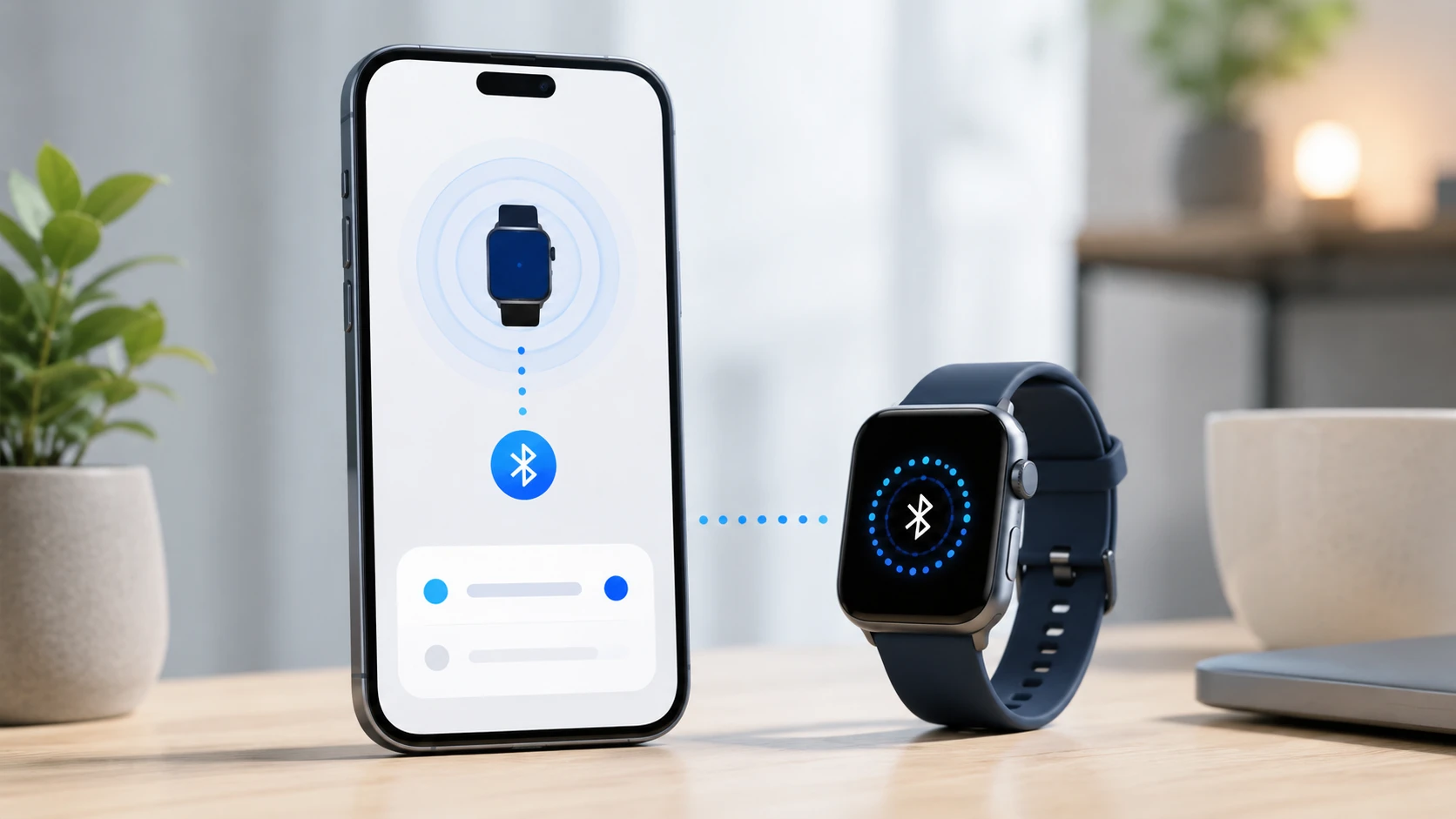
Як підключити часи до телефону — запит трохи розмовний, але дуже зрозумілий. Часто люди так і пишуть у пошуку, хоча українською природніше сказати “як підключити годинник до телефону” або “як підключити смартгодинник до телефону”. Але суть одна: є новий розумний годинник, є телефон, є бажання, щоб вони нарешті подружилися.
І тут починається веселе. Начебто все має бути просто: увімкнув Bluetooth, натиснув пару кнопок — готово. Але ні. Годинник не бачить телефон. Телефон бачить годинник, але не підключає. Додаток просить QR-код. QR-код не сканується. А ще батарея вже на 12%, і ви тихо думаєте: “Може, хай він просто показує час?”
Спокійно. У більшості випадків смартгодинник підключається за 5–15 хвилин. Головне — не починати з випадкового натискання всього підряд. Краще пройти шлях нормально: зарядити пристрої, встановити потрібний додаток, увімкнути Bluetooth, дати дозволи, знайти годинник у застосунку й завершити пару.
У цій статті розберемо все по-людськи: що треба підготувати, який додаток може знадобитися, чому не варто підключати годинник тільки через налаштування Bluetooth, що робити з Apple Watch, Wear OS, Xiaomi, Huawei, Amazfit, Garmin та іншими моделями. І, звісно, поговоримо про типові помилки. Бо вони трапляються не тільки в тих, хто “не дружить із технікою”. Вони трапляються в усіх.
Як підключити часи до телефону: що перевірити перед стартом
Перш ніж підключати годинник, треба переконатися, що обидва пристрої готові. Це звучить банально, але саме на цьому етапі часто й виникають проблеми. Годинник розряджений. Телефон не оновлений. Bluetooth вимкнений. Додаток не встановлений. А потім людина годину нервує, хоча причина була в дрібниці.
Спочатку зарядьте смартгодинник хоча б до 50%. Телефон теж краще мати зарядженим. Якщо під час першого підключення один із пристроїв вимкнеться, процес може зависнути або піти криво. Нічого страшного, але навіщо собі це робити?
Далі перевірте, чи підтримує ваш телефон цей годинник. Наприклад, Apple Watch нормально працює тільки з iPhone. Багато годинників на Wear OS працюють з Android, а деякі функції з iPhone можуть бути обмежені або взагалі недоступні. Xiaomi, Amazfit, Huawei, Garmin, Samsung та інші бренди зазвичай мають свої застосунки.
І ще один нюанс: не всі смартгодинники підключаються однаково. Дешеві фітнес-браслети часто працюють через простий додаток. Дорожчі моделі можуть вимагати акаунт, оновлення прошивки, сканування QR-коду або підтвердження коду на екрані.
| Що перевірити | Навіщо це потрібно | Що зробити |
|---|---|---|
| Заряд батареї | Підключення може зірватися при низькому заряді | Зарядіть годинник і телефон хоча б до 50% |
| Bluetooth | Через нього пристрої знаходять одне одного | Увімкніть Bluetooth на телефоні |
| Інтернет | Додатку можуть знадобитися оновлення й вхід в акаунт | Підключіть Wi-Fi або мобільний інтернет |
| Операційна система | Старий телефон може не підтримувати новий годинник | Перевірте версію iOS або Android |
| Фірмовий додаток | Більшість годинників налаштовуються саме через застосунок | Встановіть додаток бренду |
Якщо все це готово, шанс на нормальне підключення різко зростає. Не на 100%, бо техніка іноді має свій характер, але близько до того.
Як підключити часи до телефону через Bluetooth і додаток
Найчастіша помилка — людина відкриває налаштування Bluetooth, знаходить там годинник, натискає “Підключити” і думає, що все готово. Інколи це працює. Але з багатьма смартгодинниками так робити не варто. Правильніше починати з фірмового додатка.
Чому? Бо годинник має не просто “побачити” телефон. Він має синхронізувати дані, отримати дозволи, налаштувати сповіщення, здоров’я, кроки, сон, тренування, циферблати. А це робить саме застосунок. Bluetooth — це тільки канал зв’язку, умовно кажучи, дорога. А додаток — це вже навігатор, який знає, куди їхати.
Загальний порядок такий: увімкніть годинник, встановіть потрібний додаток на телефон, відкрийте його, створіть або увійдіть в акаунт, натисніть “Додати пристрій” або “Підключити годинник”, виберіть модель і підтвердьте пару. На екрані годинника або телефону може з’явитися код. Його треба підтвердити.
Якщо додаток просить дозволи — дайте їх. Особливо Bluetooth, геолокацію, сповіщення, доступ до здоров’я або фітнес-даних. Так, трохи дратує. Але без цих дозволів годинник може підключитися наполовину: кроки рахує, а повідомлення не показує. Або дзвінки бачить, але не синхронізує тренування.
- увімкніть годинник і покладіть його поруч із телефоном;
- увімкніть Bluetooth на телефоні;
- встановіть фірмовий додаток для вашої моделі;
- відкрийте додаток і натисніть “Додати пристрій”;
- виберіть свій годинник у списку;
- підтвердьте код або запит на пару;
- дочекайтеся завершення синхронізації.
Після першого підключення годинник може оновлюватися. Це нормально. Не вимикайте його, не закривайте додаток і не відходьте з телефоном далеко. Оновлення іноді триває кілька хвилин, а іноді довше. Тут краще просто дати пристроям спокій.
Який додаток потрібен для різних годинників
Ось тут починається плутанина. Бо люди часто купують годинник, відкривають коробку, а там маленька інструкція з QR-кодом. Або взагалі нічого зрозумілого. І треба вгадати, який додаток ставити. Не вгадуйте. Краще подивіться назву бренду й модель.
Apple Watch підключається через стандартний додаток Watch на iPhone. Samsung Galaxy Watch часто працює через Galaxy Wearable. Xiaomi та Redmi можуть підключатися через Mi Fitness або Zepp Life, залежно від моделі. Amazfit — через Zepp. Huawei — через Huawei Health. Garmin — через Garmin Connect. Для годинників на Wear OS потрібен відповідний додаток від Google або додаток виробника, залежно від моделі.
Якщо у вас дуже бюджетний годинник без відомого бренду, найчастіше додаток вказаний в інструкції або на QR-коді. Але будьте уважні: не встановлюйте випадкові додатки з підозрілих сайтів. Краще шукати застосунок у Google Play або App Store.
| Тип або бренд годинника | Часто потрібний додаток | Важливий нюанс |
|---|---|---|
| Apple Watch | Watch на iPhone | Працює тільки з iPhone |
| Samsung Galaxy Watch | Galaxy Wearable | На Android функцій зазвичай більше |
| Xiaomi / Redmi | Mi Fitness або Zepp Life | Залежить від конкретної моделі |
| Amazfit | Zepp | Потрібен акаунт для синхронізації |
| Huawei Watch / Band | Huawei Health | На деяких телефонах додаток треба встановлювати окремо |
| Garmin | Garmin Connect | Добре підходить для спорту й тренувань |
| Wear OS | Wear OS або додаток бренду | Сумісність залежить від версії годинника й телефону |
Якщо не знаєте модель, подивіться на коробку, задню кришку годинника або розділ “Про пристрій” у самому годиннику. Назва моделі дуже допомагає. Без неї можна витратити пів вечора на неправильний додаток. А це, м’яко кажучи, не найкращий план.
Як підключити Apple Watch до iPhone
Apple Watch має свій порядок підключення. Тут усе досить зручно, якщо годинник новий або скинутий до заводських налаштувань. Потрібно увімкнути Apple Watch, піднести його до iPhone, і на екрані телефона має з’явитися пропозиція налаштувати годинник. Якщо не з’явилася — відкрийте додаток Watch вручну.
Далі iPhone попросить навести камеру на анімацію на екрані годинника. Це такий спосіб створити пару. Якщо камера не працює або анімація не сканується, можна підключити вручну. Після цього обираєте, для кого годинник: для себе або члена родини, приймаєте умови, входите в Apple ID, налаштовуєте код, сповіщення, Apple Pay, здоров’я й інші функції.
Після налаштування Apple Watch може встановлювати оновлення. Тут теж краще не поспішати. Покладіть годинник на зарядку, залиште iPhone поруч і дочекайтеся завершення. Якщо під час оновлення щось зависло, не панікуйте одразу. Іноді пристрою просто треба більше часу.
Якщо Apple Watch уже був підключений до іншого iPhone, його треба спочатку відв’язати від старого акаунта. Інакше може спрацювати блокування активації. Це захист від крадіжок, але для нового власника б/в годинника така ситуація може бути неприємним сюрпризом.
Як підключити смартгодинник до Android
З Android усе залежить від бренду. Але загальна схема схожа. Встановлюєте потрібний додаток, входите в акаунт, натискаєте “Додати пристрій”, вибираєте годинник, підтверджуєте пару. Якщо телефон просить доступ до геолокації для пошуку Bluetooth-пристроїв — дозвольте. Це не означає, що годинник буде стежити за вами кожну секунду. Просто Android часто вимагає цей дозвіл для пошуку пристроїв поруч.
Після підключення відкрийте налаштування сповіщень у додатку. Дуже часто годинник підключений, кроки рахуються, але повідомлення не приходять. Причина проста: додатку не дали доступ до сповіщень. Зайдіть у налаштування телефона, знайдіть потрібний застосунок і дозвольте йому читати сповіщення.
Також варто вимкнути жорстке обмеження роботи у фоні. Деякі Android-телефони агресивно “присипляють” додатки, щоб економити батарею. У результаті годинник раптом перестає отримувати повідомлення або синхронізувати дані. Якщо так сталося, додайте додаток годинника до винятків енергозбереження.
- дозвольте Bluetooth і геолокацію для пошуку пристрою;
- дайте доступ до сповіщень, якщо хочете бачити повідомлення;
- дозвольте роботу додатка у фоні;
- не підключайте годинник одночасно через кілька додатків;
- перевірте, чи не ввімкнений режим енергозбереження;
- оновіть додаток годинника до актуальної версії;
- тримайте годинник поруч із телефоном під час першого налаштування.
Якщо годинник підключився, але працює нестабільно, не поспішайте скидати все до заводських налаштувань. Спочатку перезапустіть телефон і годинник. Це звучить як стара порада айтішника, але вона досі працює частіше, ніж хотілося б визнавати.
Чому телефон не бачить годинник
Одна з найпопулярніших проблем: телефон просто не знаходить годинник. Ви відкриваєте додаток, натискаєте пошук, чекаєте, а там порожньо. У цей момент хочеться або сваритися на бренд, або на себе. Але спочатку перевіримо прості речі.
Годинник має бути в режимі підключення. Якщо він уже був раніше підключений до іншого телефона, новий телефон може його не бачити. У такому разі треба відв’язати годинник від старого пристрою або зробити скидання до заводських налаштувань.
Також переконайтеся, що годинник не підключений у налаштуваннях Bluetooth як звичайний пристрій, але не доданий у фірмовому додатку. Іноді це заважає нормальному підключенню. Можна зайти в Bluetooth, натиснути “Забути пристрій”, а потім спробувати знову через застосунок.
Ще одна причина — відстань. На першому підключенні годинник краще тримати прямо біля телефона. Не в іншій кімнаті, не біля роутера, не на зарядці через стіну. Просто поруч. Техніка любить, коли їй не ускладнюють життя.
Що робити, якщо підключення зависло
Буває, що підключення ніби почалося, але не завершується. Додаток крутить кружечок, годинник показує код, телефон думає, а ви вже втомилися. Тут є кілька нормальних кроків.
Спочатку зачекайте кілька хвилин. Деякі моделі довго перевіряють оновлення або синхронізують початкові дані. Якщо нічого не змінюється, закрийте додаток, перезапустіть Bluetooth, перезавантажте телефон і годинник. Потім спробуйте ще раз.
Якщо не допомогло, видаліть годинник зі списку Bluetooth-пристроїв на телефоні. У додатку теж видаліть невдале підключення, якщо воно там з’явилося. Після цього почніть з нуля.
Якщо годинник б/в, перевірте, чи не прив’язаний він до чужого акаунта. Це часта історія. Людина купує годинник із рук, а попередній власник не відв’язав його від профілю. У такому разі просте скидання не завжди рятує. Потрібно, щоб старий власник прибрав пристрій зі свого акаунта.
| Проблема | Можлива причина | Що зробити |
|---|---|---|
| Телефон не бачить годинник | Годинник уже підключений до іншого телефона | Відв’яжіть або скиньте годинник |
| Код не підтверджується | Збій Bluetooth або додатка | Перезапустіть обидва пристрої |
| Сповіщення не приходять | Немає дозволу на сповіщення | Дайте доступ у налаштуваннях телефона |
| Годинник відключається | Додаток засинає у фоні | Вимкніть обмеження батареї для додатка |
| Не синхронізуються кроки | Проблема з акаунтом або додатком | Оновіть застосунок і повторіть синхронізацію |
Якщо нічого не працює, варто перевірити інструкцію саме до вашої моделі. У різних брендів є свої маленькі примхи. Один просить сканувати QR-код. Інший — натиснути кнопку на годиннику. Третій — спочатку вибрати регіон у додатку. Так, іноді це дивно. Але так уже живе техніка.
Як налаштувати сповіщення, дзвінки й здоров’я
Підключити годинник — це тільки половина справи. Друга половина — налаштувати його так, щоб він справді був корисним. Бо якщо він просто показує час і час від часу вібрує без причини, радості мало.
Почніть зі сповіщень. У фірмовому додатку зазвичай є розділ “Повідомлення”, “Сповіщення” або “App notifications”. Там можна обрати, з яких програм показувати повідомлення: месенджери, дзвінки, SMS, пошта, календар. Не вмикайте все підряд. Інакше годинник буде смикати руку кожні дві хвилини. Це швидко набридає.
Далі налаштуйте дзвінки. Не всі годинники дозволяють відповідати з руки. Деякі тільки показують, хто телефонує. Інші мають мікрофон і динамік. Якщо дзвінки не працюють, перевірте, чи є окреме Bluetooth-підключення для аудіо. У деяких моделей воно створюється додатково.
Функції здоров’я теж потребують дозволів. Пульс, сон, тренування, рівень кисню, стрес — усе це може синхронізуватися з додатком. Але не варто сприймати смартгодинник як медичний прилад, якщо виробник прямо не вказує таку функцію. Для спорту й загального контролю — класно. Для діагнозів — до лікаря.
Як підключити дитячий смартгодинник до телефону
Дитячі смартгодинники — окрема історія. Вони часто працюють не тільки через Bluetooth, а й через SIM-карту, мобільний інтернет і GPS. Тобто схема може бути іншою. Тут зазвичай треба вставити SIM-карту, встановити додаток для батьків, відсканувати QR-код на годиннику й додати пристрій до акаунта.
Перед покупкою дитячого годинника перевірте, чи підтримує він мережі вашого оператора. Також переконайтеся, що SIM-карта активна, має інтернет і не захищена PIN-кодом. Якщо PIN-код увімкнений, годинник може просто не вийти в мережу.
У додатку для дитячого годинника зазвичай можна налаштувати контакти, геозони, дзвінки, SOS-кнопку, режим “не турбувати” під час уроків. Це зручно, але не забувайте про приватність дитини. Годинник має допомагати, а не перетворюватися на тотальний контроль кожного кроку.
- перевірте, чи потрібна SIM-карта;
- вимкніть PIN-код на SIM перед встановленням;
- поповніть рахунок і підключіть мобільний інтернет;
- встановіть батьківський додаток;
- відскануйте QR-код із годинника або коробки;
- додайте дозволені контакти;
- налаштуйте SOS і режим для школи.
Якщо дитячий годинник не показує геолокацію, причина часто не в поломці. Може не працювати мобільний інтернет, слабкий сигнал, неправильно вказаний APN або годинник ще не зловив GPS. На вулиці позиція зазвичай точніша, ніж у квартирі.
Як перенести годинник на новий телефон
Коли міняєте телефон, годинник часто треба підключати заново. І тут важливо не просто видалити додаток зі старого телефона, а правильно відв’язати пристрій. Інакше новий телефон може не підключити годинник або частина даних загубиться.
У фірмовому додатку зазвичай є пункт “Від’єднати пристрій”, “Unpair”, “Видалити годинник” або щось схоже. Натисніть його на старому телефоні. Після цього годинник може скинутися до заводських налаштувань. Це нормально для багатьох моделей.
Потім встановіть додаток на новий телефон, увійдіть у той самий акаунт і підключіть годинник знову. Якщо дані синхронізувалися з хмарою, частина історії повернеться. Якщо дані зберігалися тільки локально, вони можуть не перенестися. Тут усе залежить від бренду.
Для Apple Watch краще робити перенесення через резервну копію iPhone і додаток Watch. Для Garmin, Amazfit, Huawei, Xiaomi та інших моделей — через акаунт у відповідному застосунку.
FAQ
Чому телефон не бачить смартгодинник?
Найчастіше годинник уже підключений до іншого телефона, не переведений у режим пари або розряджений. Також перевірте Bluetooth, дозвіл на геолокацію й правильний додаток для вашої моделі.
Чи можна підключити годинник без додатка?
Іноді можна підключити як звичайний Bluetooth-пристрій, але більшість функцій не працюватиме. Для сповіщень, кроків, сну, тренувань і циферблатів потрібен фірмовий додаток.
Чому сповіщення не приходять на годинник?
Зазвичай немає дозволу на доступ до сповіщень або додаток годинника обмежений у фоновій роботі. Перевірте налаштування телефона й дозвольте сповіщення для потрібних програм.
Чи можна підключити Apple Watch до Android?
Нормально — ні. Apple Watch розрахований на роботу з iPhone. Без iPhone його налаштування й більшість функцій будуть недоступні.
Чому годинник постійно відключається від телефона?
Причина може бути в режимі енергозбереження, великій відстані, збоях Bluetooth або тому, що телефон “присипляє” додаток годинника. Додайте застосунок до винятків батареї.
Чи треба скидати годинник перед підключенням до нового телефона?
Часто так. Якщо годинник уже був прив’язаний до іншого телефона, його треба відв’язати або скинути. Для деяких моделей ще потрібно прибрати пристрій зі старого акаунта.
Що робити, якщо QR-код на годиннику не сканується?
Спробуйте додати пристрій вручну в додатку, збільшити яскравість екрана годинника, протерти камеру телефона або перезапустити обидва пристрої. Якщо годинник старий, перевірте, чи не прив’язаний він до чужого акаунта.
Висновок
як підключити часи до телефону — питання просте тільки на вигляд. Насправді все залежить від моделі годинника, телефона, додатка, дозволів і навіть того, чи був пристрій уже підключений раніше. Але якщо йти по черзі, усе стає набагато спокійніше.
Головне правило таке: не починайте з хаотичного Bluetooth-підключення. Спочатку встановіть правильний фірмовий додаток, увімкніть Bluetooth, дайте потрібні дозволи й додавайте годинник саме через застосунок. Це найнадійніший шлях.
Якщо щось не працює, не панікуйте. Перезапустіть телефон і годинник, перевірте заряд, видаліть стару пару, оновіть додаток, тримайте пристрої поруч. У більшості випадків проблема вирішується без сервісного центру й без драматичного “він бракований”.
А коли годинник уже підключений, налаштуйте його під себе. Увімкніть тільки потрібні сповіщення, перевірте дзвінки, синхронізацію здоров’я, циферблат і роботу у фоні. Тоді смартгодинник буде не просто красивою штукою на руці, а справді зручним помічником на кожен день.
Залишити відповідь